
実装ハンズオン
【Dify】X APIでソーシャルリスニング Part4:スプレッドシートにデータを格納

連載シリーズ
X APIを用いたソーシャルリスニング
全5回・X API × Dify・投稿収集からラベル付与・シート格納まで
目次
1. はじめに
本記事は、Difyのワークフローを使って、X(旧Twitter)のソーシャルリスニングを自動化するシリーズのPart 4です。
Part 3の復習: 前回の記事では、取得したツイートデータに対してLLMで感情ラベル付与、健康関連性の判定、カテゴリ分類、健康トピック • デバイストピックの抽出を行い、元データと統合する処理を解説しました。具体的には、以下のノードを実装しました。
- LLM処理(感情ラベル判定 • 健康関連性判定 • カテゴリ分類 • トピック抽出)
- データ統合(LLM結果と元データのマージ)
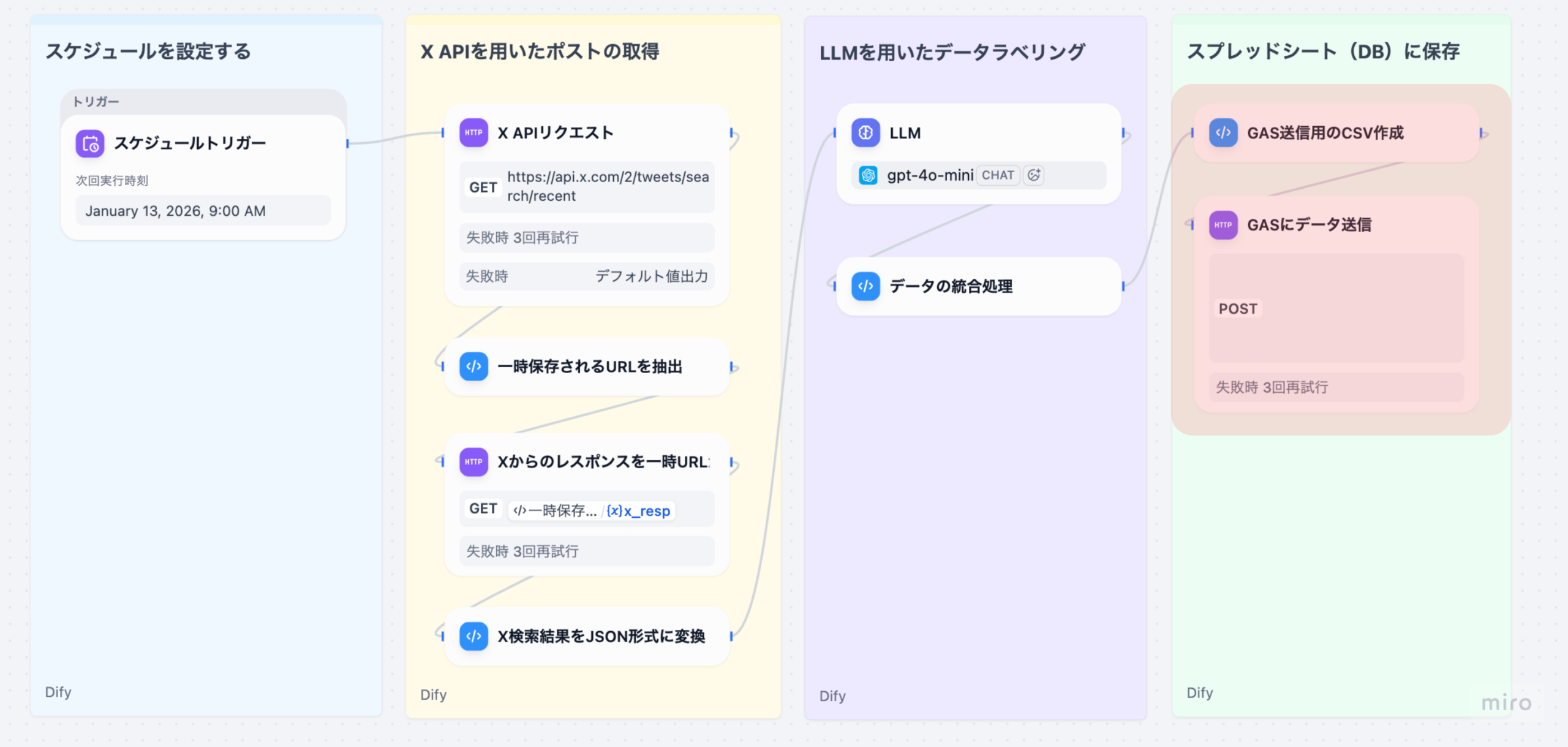
Part 4(本記事)では、統合したデータをCSV形式に変換し、Google Apps Script(GAS)に送信してスプレッドシートに保存する処理を詳しく解説します。これにより、ユーザーはスプレッドシートで分析結果を確認できるようになります。
シリーズ構成
- Part 0: X APIを用いたソーシャルリスニング概要
- Part 1: X 旧Twitter) APIの基礎
- Part2: Difyを用いてX APIから直近のポストを取得する
- Part 3: LLMを用いて自動でデータラベルを付与する
- Part 4(本記事): スプレッドシートにデータを格納する
- Part 5: Streamlitを用いたデータの可視化例
2. Part 3からの流れ
Part 3で統合したデータは、以下のような構造になっています。
{
  "data": [
    {
      "tweet_id": "1234567890",
      "search_keyword": "Apple Watch",
      "created_at": "2025-01-14T12:00:00.000Z",
      "author_id": "987654321",
      "text": "Apple Watchの心拍数と睡眠トラッキングが便利...",
      "retweet_count": 10,
      "reply_count": 5,
      "like_count": 20,
      "quote_count": 2,
      "sentiment_label": "positive",
      "sentiment_reasoning":  "健康管理機能への満足度が高い内容",
      "is_health_related": true,
      "category": "health_monitoring",
      "health_topics": ["心拍モニタリング", "睡眠トラッキング"],
      "device_topics": ["バッテリー寿命"],
      "tokens": ["Apple Watch", "心拍数", "睡眠トラッキング"],
      "post_url": "<https://x.com/i/web/status/1234567890>"
    }
  ],
  "meta": {
    "result_count": 20
  }
}
本記事では、この統合データに対して、以下の処理を行います。
- CSV形式への変換(カラム定義、データ整形)
- GASへのHTTPリクエスト(POST, JSON形式)
- スプレッドシートへの自動保存
3. 各ノードの詳細解説
3-1. GAS送信用のCSV作成(Codeノード)
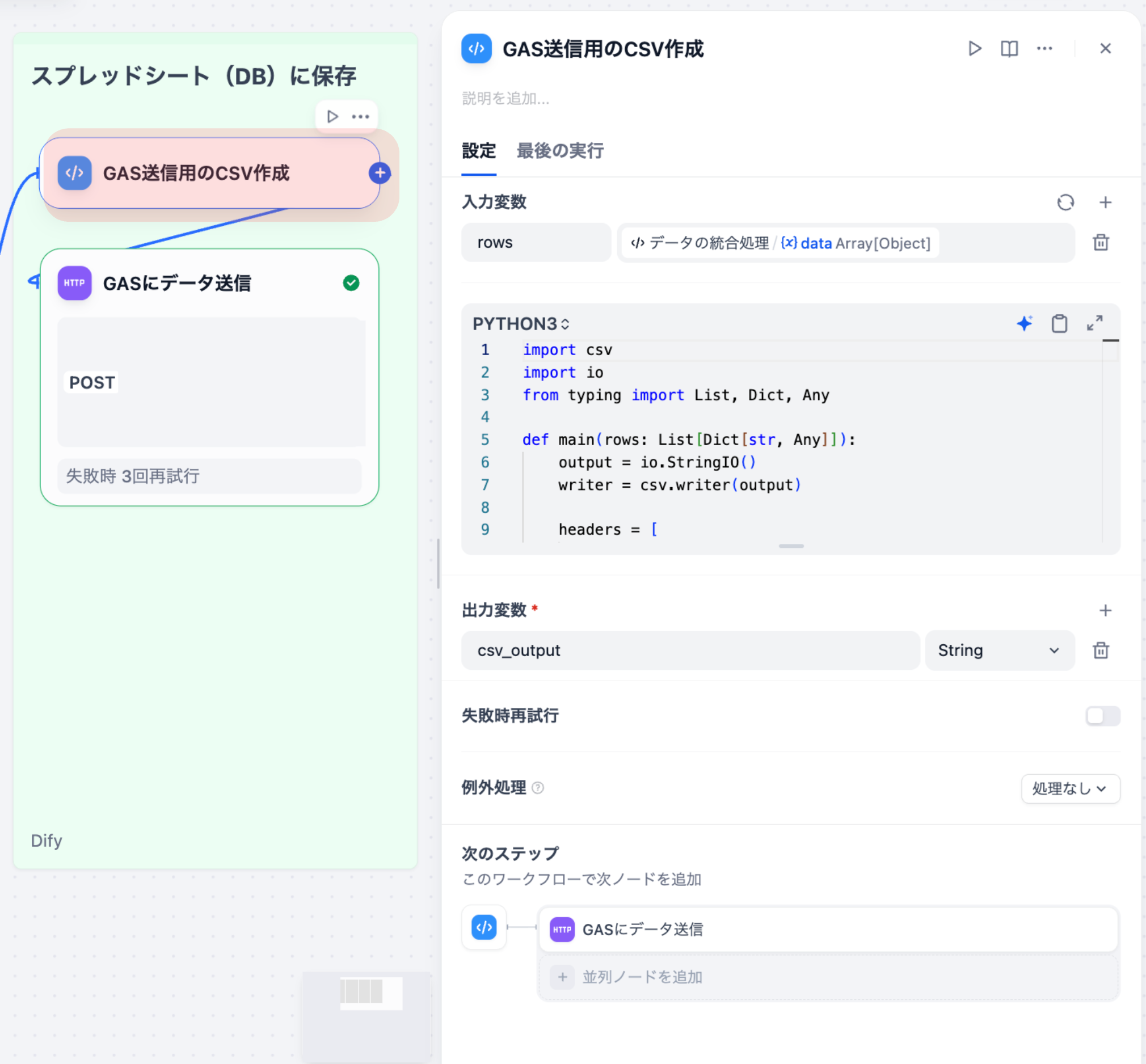
統合済みのツイートデータを、Google Apps Script(GAS)に送信するためのCSV形式に変換するノードです。
入力変数
| 変数名 | ソース | 型 |
|---|---|---|
| rows | データ統合ノード | array[object] |
コード
import csv
import io
from typing import List, Dict, Any

def main(rows: List[Dict[str, Any]]):
  # CSV出力用のStringIOオブジェクトを作成
  output = io.StringIO()
  writer = csv.writer(output)

  # CSVのヘッダー行を定義
  headers = [
    "tweet_id",
    "search_keyword",
    "created_at",
    "author_id",
    "text",
    "retweet_count",
    "reply_count",
    "like_count",
    "quote_count",
    "post_url",
    "sentiment_label",
    "sentiment_reasoning",
    "is_health_related",
    "category",
    "health_topics",
    "device_topics",
    "tokens",
  ]
  writer.writerow(headers)

  # 各ツイートデータをCSV行に変換
  for row in rows:
    # adverse_eventsは配列なので、パイプ区切り文字列に変換
    adverse_events = row.get("adverse_events") or []
    if isinstance(adverse_events, list):
      adverse_events_str = "|".join(adverse_events)
    else:
      adverse_events_str = str(adverse_events)

    # tokensも配列なので、パイプ区切り文字列に変換
    tokens = row.get("tokens") or []
    if isinstance(tokens, list):
      tokens_str = "|".join(tokens)
    else:
      tokens_str = str(tokens)

    #  テキスト内の改行をスペースに置換(CSVの可読性向上)
    text = row.get("text", "")
    text = text.replace("\\n", " ")

    # CSV行を生成
    writer.writerow([
      row.get("tweet_id", ""),
      row.get("search_keyword", ""),
      row.get("created_at", ""),
      row.get("author_id", ""),
      text,
      row.get("retweet_count", 0),
      row.get("reply_count", 0),
      row.get("like_count", 0),
      row.get("quote_count", 0),
      row.get("post_url", ""),
      row.get("sentiment_label", "") or "",
      row.get("sentiment_reasoning", "") or "",
      row.get("is_health_related", "") or "",
      row.get("category", "") or "",
      health_topics_str,
      device_topics_str,
      tokens_str,
    ])

  # CSV文字列を取得
  csv_string = output.getvalue()
  output.close()

  return {
    "csv_output": csv_string
  }
処理の流れ
- CSV出力準備: io.StringIO() でメモリ上にCSV出力用のバッファを作成
- ヘッダー行の生成: 19個のカラムを定義(tweet_id, search_keyword, created_at等)
- データ行の生成: 各ツイートデータに対して:
- adverse_events 配列をパイプ区切り文字列( \| )に変換(例: “発熱\|倦怠感” )
- tokens 配列もパイプ区切り文字列に変換
- テキスト内の改行( \\\\n )をスペースに置換(CSVの可読性向上)
- 各フィールドを取得し、デフォルト値を設定
- CSV文字列の取得: getvalue() でCSV文字列を取得する
CSVカラム構成
| カラム名 | 説明 | データソース |
|---|---|---|
| tweet_id | ツイートID | Xから取得される元データ |
| search_keyword | 検索キーワード | Xから取得される元データ |
| created_at | 作成日時 | Xから取得される元データ |
| author_id | 著者ID | Xから取得される元データ |
| text | ツイート本文 | Xから取得される元データ |
| retweet_count | リツイート数 | Xから取得される元データ |
| reply_count | リプライ数 | Xから取得される元データ |
| like_count | いいね数 | Xから取得される元データ |
| quote_count | 引用ツイート数 | Xから取得される元データ |
| post_url | ツイートURL | 生成( https://x.com/i/web/status/{tweet\_id} ) |
| sentiment_label | 感情ラベル | LLM抽出結果 |
| sentiment_reasoning | 感情判断の理由 | LLM抽出結果 |
| is_health_related | 健康 • ヘルスケア関連かどうか | LLM抽出結果 |
| category | ツイートのメインカテゴリ | LLM抽出結果 |
| health_topics | 健康トピック(パイプ区切り) | LLM抽出結果 |
| device_topics | デバイストピック(パイプ区切り) | LLM抽出結果 |
| tokens | 重要な単語(パイプ区切り) | LLM抽出結果 |
データ整形のポイント
- 配列の処理: tokens は配列なので、パイプ区切り( \| )で結合(例: “発熱\|倦怠感” )
- 改行の処理: テキスト内の改行( \\\\n )をスペースに置換(CSVの可読性向上)
- デフォルト値: 各フィールドにデフォルト値を設定(空文字列、0等)
出力例
tweet_id,search_keyword,created_at,author_id,text,retweet_count,reply_count,like_count,quote_count,po st_url,sentiment_label,sentiment_reasoning,is_health_related,category,health_topics,device_topics,tok  ens
1234567890,Apple  Watch,2025-01-14T12:00:00.000Z,987654321,Apple  Watchの心拍数と睡眠トラッキングが便利...,10,5,20,2,<https://x.com/i/web/status/1234567890,positive,健康管理機能への満足度が高い内容,true,health_moni toring,心拍モニタリング|睡眠トラッキング,バッテリー寿命,Apple Watch|心拍数|睡眠トラッキング
出力
| 出力名 | 型 | 説明 |
|---|---|---|
| csv_output | string | CSV形式の文字列 |
3-2. GASにデータ送信(HTTP Requestノード)
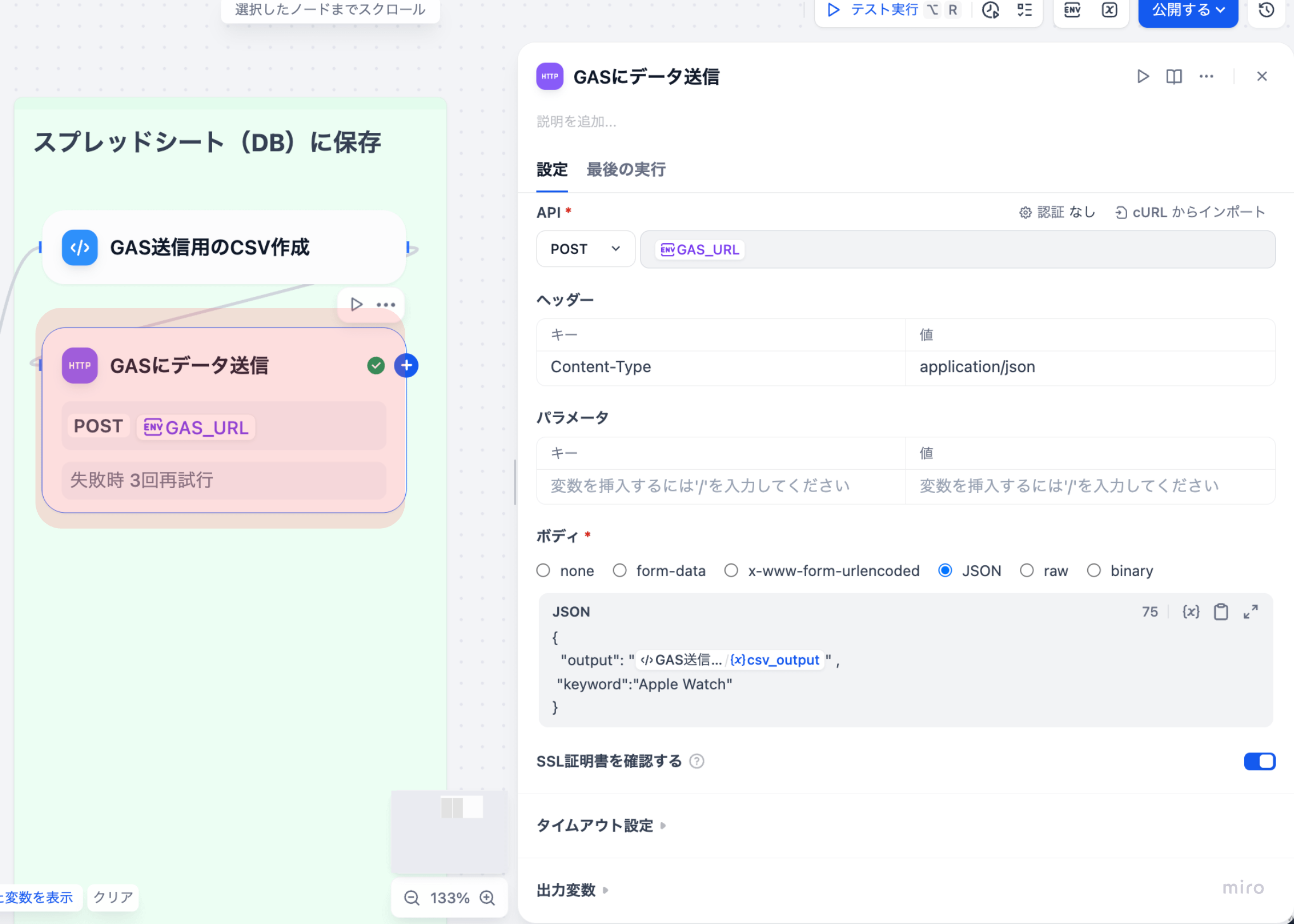
生成したCSVデータをGoogle Apps Script(GAS)のWebアプリに送信するノードです。
設定内容
| 項目 | 設定値 |
|---|---|
| メソッド | POST |
| URL | https://script.google.com/macros/s/…/exec |
| 認証 | なし |
| ヘッダー | Content-Type:application/json |
リクエストボディ
{
  "output": "#csv_output#",
  "keyword": "Apple Watch"
}- output : CSV文字列(前のノードから取得)
- keyword : 検索キーワード(固定値または環境変数から取得)
Google Apps Scriptとは?
Google Apps Script(GAS)は、Googleが提供するクラウドベースのJavaScript実行環境で、Google Workspace(スプレッドシート、ドライブ、メール、カレンダーなど)を自動化 • 拡張するために設計されたプラットフォームです。ブラウザ上のエディタだけで完結し、インフラ構築やサーバ管理なしでスクリプトを動かせるため、「ちょっとした業務自動化」から「小さな業務システム」までを素早く立ち上げられる点が特徴です。
GAS Webアプリの作成方法(参考)
- Google Apps Scriptエディタを開く: https://script.google.com/
- 新しいプロジェクトを作成
- 以下のようなコードを記述:
function doPost(e) {
  try {
    const data = JSON.parse(e.postData.contents);
    const csvString = data.output;
    const keyword = data.keyword;

    // スプレッドシートを取得または作成
    const spreadsheet = SpreadsheetApp.getActiveSpreadsheet() ||
                        SpreadsheetApp.create('ソーシャルリスニング結果');
    const sheet = spreadsheet.getActiveSheet() ||
                  spreadsheet.insertSheet('データ');

    // CSVをパースしてスプレッドシートに追記
    const rows = Utilities.parseCsv(csvString);
    sheet.getRange(sheet.getLastRow() + 1, 1, rows.length, rows[0].length)
         .setValues(rows);

    return ContentService.createTextOutput(JSON.stringify({
      status: 'success',
      message: 'Data appended successfully',
      spreadsheet_url: spreadsheet.getUrl()
    })).setMimeType(ContentService.MimeType.JSON);
  } catch (error) {
    return ContentService.createTextOutput(JSON.stringify({
      status: 'error',
      message: error.toString()
    })).setMimeType(ContentService.MimeType.JSON);
  }
}Webアプリとしてデプロイ:
- 「デプロイ」→「新しいデプロイ」を選択種類: 「ウェブアプリ」を選択
- アクセス権限: 「全員」を選択
- 「デプロイ」をクリック
- 表示されたURLをコピー(これがHTTP RequestノードのURLになります)
レスポンス例
{
  "status": "success",
  "message": "Data appended successfully",
  "spreadsheet_url": "<https://docs.google.com/spreadsheets/d/>..."
}
エラーハンドリング
GAS側でエラーが発生した場合、以下のようなレスポンスが返されます。
{
  "status": "error",
  "message": "Error message here"
}
Dify側では、このレスポンスを確認し、必要に応じてエラーログを記録する処理を追加できます。
4. ワークフローの完成
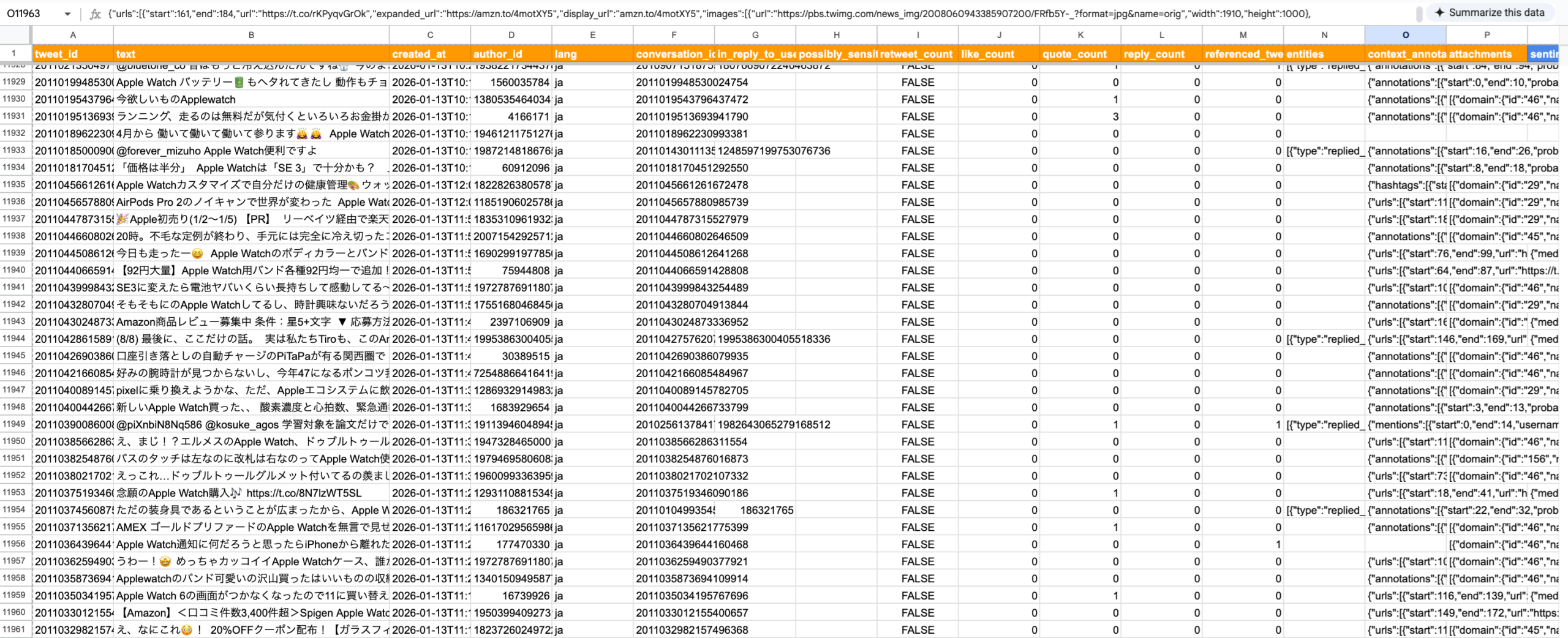
ここまでで、ソーシャルリスニングワークフローの主要な処理が完成しました。
スプレッドシートをデータベース代わりに利用しているため、以下のようにデータが蓄積されます。
5. まとめ
本記事(Part 4)では、統合したデータをCSV形式に変換し、Google Apps Script(GAS)に送信してスプレッドシートに保存する処理を詳しく解説しました。
本記事で実現したこと
- CSV形式への変換処理(カラム定義、データ整形)
- GASへのHTTPリクエスト(POST, JSON形式)
- スプレッドシートへの自動保存
- エラーハンドリングとレスポンス処理
処理の流れの確認
- CSV作成: 統合済みデータをCSV形式に変換(配列の処理、改行の処理等)
- GAS送信: Google Apps ScriptのWebアプリにPOSTリクエストで送信
- スプレッドシート保存: GAS側でCSVをパースしてスプレッドシートに追記
シリーズ全体のまとめ
本シリーズ(Part 2〜4)では、Difyのワークフローを使って、X(旧Twitter)のソーシャルリスニングを自動化するシステムを構築しました。
- Part 2: DifyのワークフローでX APIからツイートを取得し、構造化データに変換
- Part 3: LLMによる感情判定 • カテゴリ分析と、データ統合処理
- Part 4: CSV形式への変換と、Google Apps Scriptへの送信 • スプレッドシート保存
これらの処理により、ツイートを取得 • 分析 • 保存するシステムが完成しました。
次のPart5ではこのStreamlitデータを用いたデータの可視化方法を解説します。企業におけるX投稿データの利用例として使える、現実的なサンプルを用意しています。
シリーズ構成
- Part 0: X APIを用いたソーシャルリスニング概要
- Part 1: X(旧Twitter) APIの基礎
- Part 2: Difyを用いてX APIから直近のポストを取得する
- Part 3: LLMを用いて自動でデータラベルを付与する
- Part 4(本記事): スプレッドシートにデータを格納する
- Part 5: Streamlitを用いたデータの可視化例(次の記事)
連載シリーズ
X APIを用いたソーシャルリスニング
全5回・X API × Dify・投稿収集からラベル付与・シート格納まで